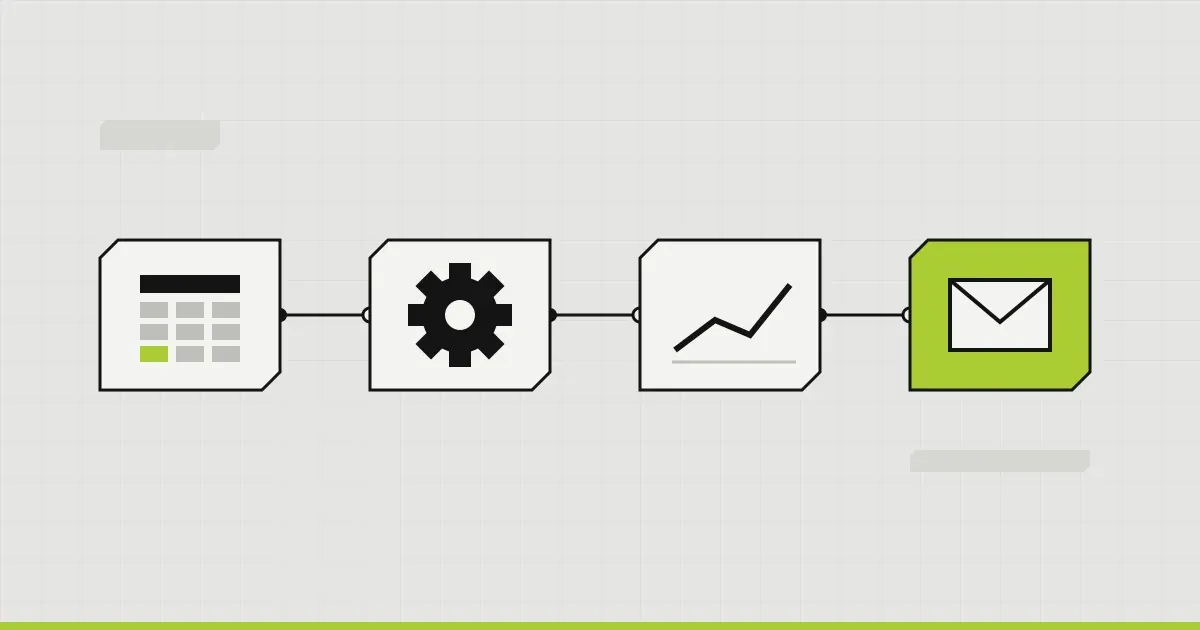
Mirar Search Console cada lunes para ver cómo fue la semana es una tarea perfecta para automatizar. En esta guía te explico cómo montar con n8n un flujo que, cada lunes a las 8:00, consulta la API de Search Console y te envía un correo con:
- Los clics y las impresiones de los últimos 7 días, comparados con la semana anterior.
- Las 10 páginas con más clics, con su cambio respecto a la semana anterior y su posición media.
Al final tienes el flujo listo para importar en n8n.
Qué necesitas
- Una instancia de n8n, en la nube o instalada en tu servidor.
- Un proyecto en Google Cloud (el plan gratuito sirve).
- Acceso a la propiedad de Search Console que quieres consultar. Si aún no la tienes, aquí explico cómo dar de alta Search Console y Bing Webmaster Tools.
- Una cuenta de correo con SMTP para enviar el informe.
Por qué con el nodo HTTP Request
n8n no trae un nodo propio de Search Console: lo he comprobado en la versión 2.43.7. Lo que sí trae es una credencial de cuenta de servicio de Google que, según su documentación, se puede preparar para usarla con el nodo HTTP Request indicando los permisos (scopes) que necesitas. Con eso llamamos directamente a la API.
Paso 1: crea la cuenta de servicio en Google Cloud
- En la consola de Google Cloud, crea un proyecto o usa uno que ya tengas.
- En APIs y servicios → Biblioteca, busca y habilita la Google Search Console API.
- En IAM y administración → Cuentas de servicio, crea una cuenta de servicio.
- Dentro de la cuenta, en Claves, crea una clave nueva en formato JSON y descárgala. Guárdala bien: da acceso a lo que le permitas.
En el JSON verás un campo client_email, con una dirección que termina en iam.gserviceaccount.com. La necesitas en el paso siguiente.
Paso 2: da acceso a la cuenta de servicio en Search Console
La cuenta de servicio es como un usuario más. En Search Console, entra en tu propiedad, ve a Ajustes → Usuarios y permisos y añade el client_email como usuario.
Paso 3: crea la credencial en n8n
En n8n, crea una credencial de tipo Google Service Account API:
- Service Account Email: el
client_emaildel JSON. - Private Key: el campo
private_keydel JSON. - Activa Set up for use in HTTP Request node.
- En Scope(s), escribe:
https://www.googleapis.com/auth/webmasters.readonly
Ese permiso es de solo lectura. Según la documentación de la API, es uno de los dos que admite la consulta de datos de búsqueda, y para un informe no necesitas más.
Paso 4: importa el flujo
Descarga el flujo: informe-seo-semanal-n8n.json. En n8n, crea un flujo nuevo e impórtalo desde el menú del editor con la opción de importar desde un archivo. Tiene seis nodos:
- Cada lunes a las 8:00. El disparador programado.
- Fechas. Calcula la semana actual (los 7 días que terminan ayer) y la anterior.
- Semana actual y Semana anterior. Dos llamadas a la API, una por semana.
- Informe. Compara las dos semanas y prepara el correo en HTML.
- Enviar correo. Lo manda por SMTP.
Antes de activarlo, cambia tres cosas:
- En los dos nodos HTTP, sustituye
sc-domain:tudominio.compor tu propiedad. Si es una propiedad de dominio, el formato essc-domain:tudominio.com. Si es de prefijo de URL, la URL completa, comohttps://www.tudominio.com/. - Asigna a esos dos nodos la credencial del paso 3.
- En Enviar correo, asigna tu credencial SMTP y pon el remitente y el destinatario.
Qué pide el flujo a la API
Cada nodo HTTP hace esta llamada:
POST https://www.googleapis.com/webmasters/v3/sites/sc-domain%3Atudominio.com/searchAnalytics/query{
"startDate": "2026-11-02",
"endDate": "2026-11-08",
"dimensions": ["page"],
"rowLimit": 1000
}Algunos detalles de la documentación oficial de la consulta que conviene conocer:
- Las fechas se interpretan en la hora del Pacífico (PT), no en la de España.
rowLimitadmite de 1 a 25.000 filas. Si no lo indicas, devuelve 1.000.- Por defecto solo devuelve datos finales. Los días más recientes aún incompletos no se incluyen salvo que lo pidas con
dataState. - La API no garantiza devolver todas las filas, sino las principales, ordenadas por clics.
Cómo lo he probado
Para comprobar el flujo sin tocar datos reales, lo ejecuté en n8n 2.43.7 contra un servidor de prueba que imita las respuestas de la API. Las dos llamadas salieron con las fechas y el formato correctos, y el nodo Informe generó el correo con los totales y la tabla de páginas.
Lo que no he podido probar es la autenticación real con Google y el envío del correo, porque dependen de tus credenciales. Si algo falla, la causa más habitual es que la cuenta de servicio no esté añadida a la propiedad o que el nombre de la propiedad no coincida exactamente.
Ideas para ampliarlo
- Cambia la dimensión
pageporquerypara ver las búsquedas con más clics. - Envía el informe a Slack o guárdalo en una hoja de cálculo en lugar de, o además de, enviarlo por correo.
- Añade un aviso solo cuando los clics caigan más de un porcentaje que tú decidas.
- Revisa también el informe de IA generativa de Search Console, que este flujo no incluye.
Si quieres que tus informes y tu medición te digan de verdad cómo va tu web, es lo que trabajo en el servicio de medición y analítica.